아이디어를 말로 표현하세요
AI 이미지 생성기에 피사체, 배경, 색상을 알려 주세요. 간단한 설명부터 시작해 세부 사항을 다듬어 보세요.
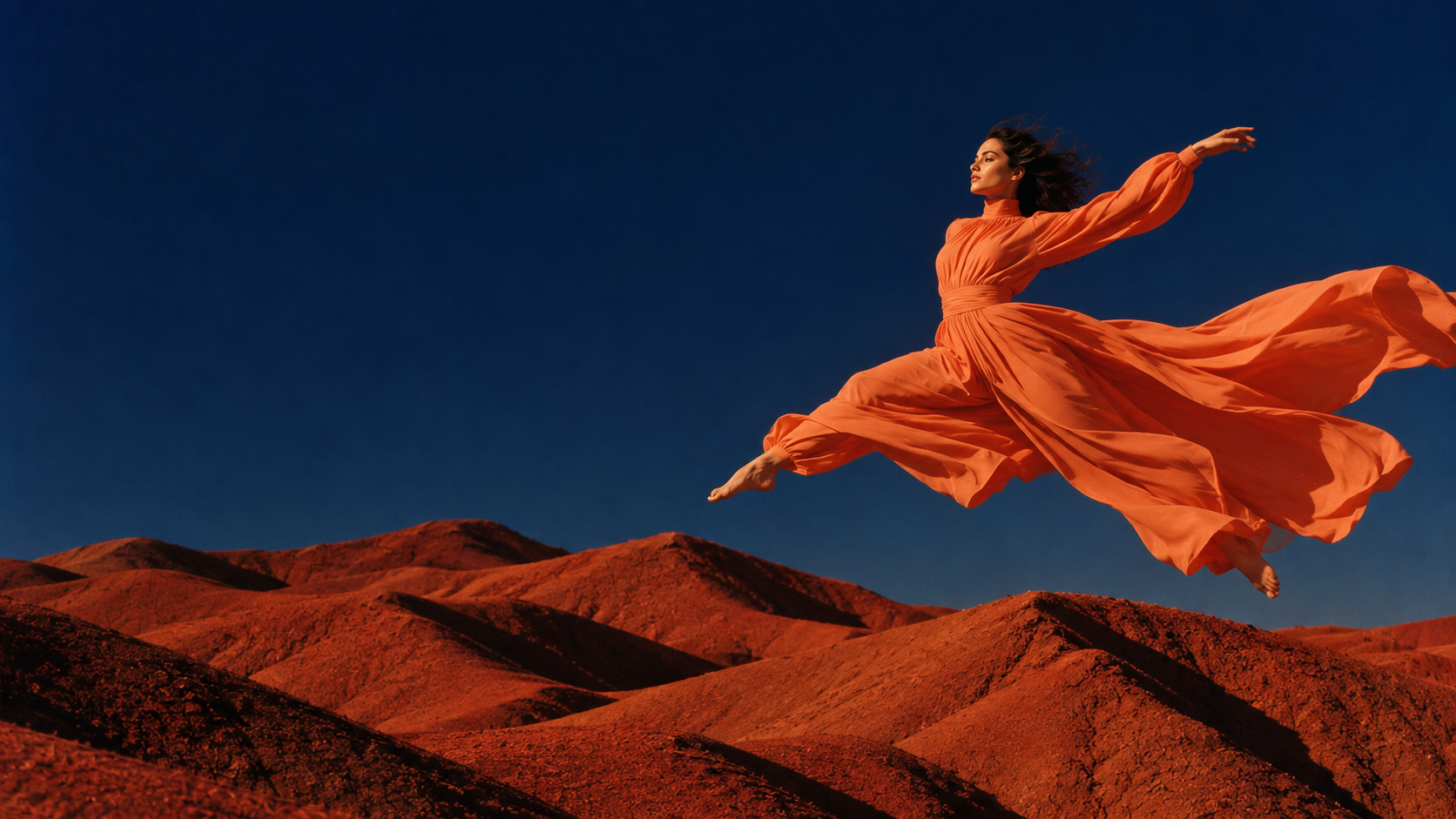
SeaDance AI 이미지 생성기로 나만의 비주얼을 만들어 보세요. 모델을 선택하고 아이디어를 설명하거나, 참고 이미지를 업로드해 편집 방향을 정할 수 있습니다.
이미지 추가
저작권이 있는 캐릭터, 로고, 음악과 민감하거나 노골적이거나 폭력적인 콘텐츠는 피하세요. 제공업체에서 차단할 수 있습니다.
AI 이미지 생성기에 피사체, 배경, 색상을 알려 주세요. 간단한 설명부터 시작해 세부 사항을 다듬어 보세요.
제품 사진이나 인물 사진으로 AI 이미지 생성기의 방향을 잡아 주세요. 유지할 부분과 바꿀 부분을 설명하세요.
동일한 AI 이미지 생성기에서 GPT Image 2.5, GPT Image 2, Nano Banana 2를 비교해 보세요.
빛, 질감, 구도를 활용해 AI 이미지 생성기로 사진, 일러스트, 콘셉트 아트를 탐색하세요.
사용할 곳에 맞게 형식을 선택하세요. AI 이미지 생성기의 설정 항목은 선택한 모델에 따라 달라집니다.
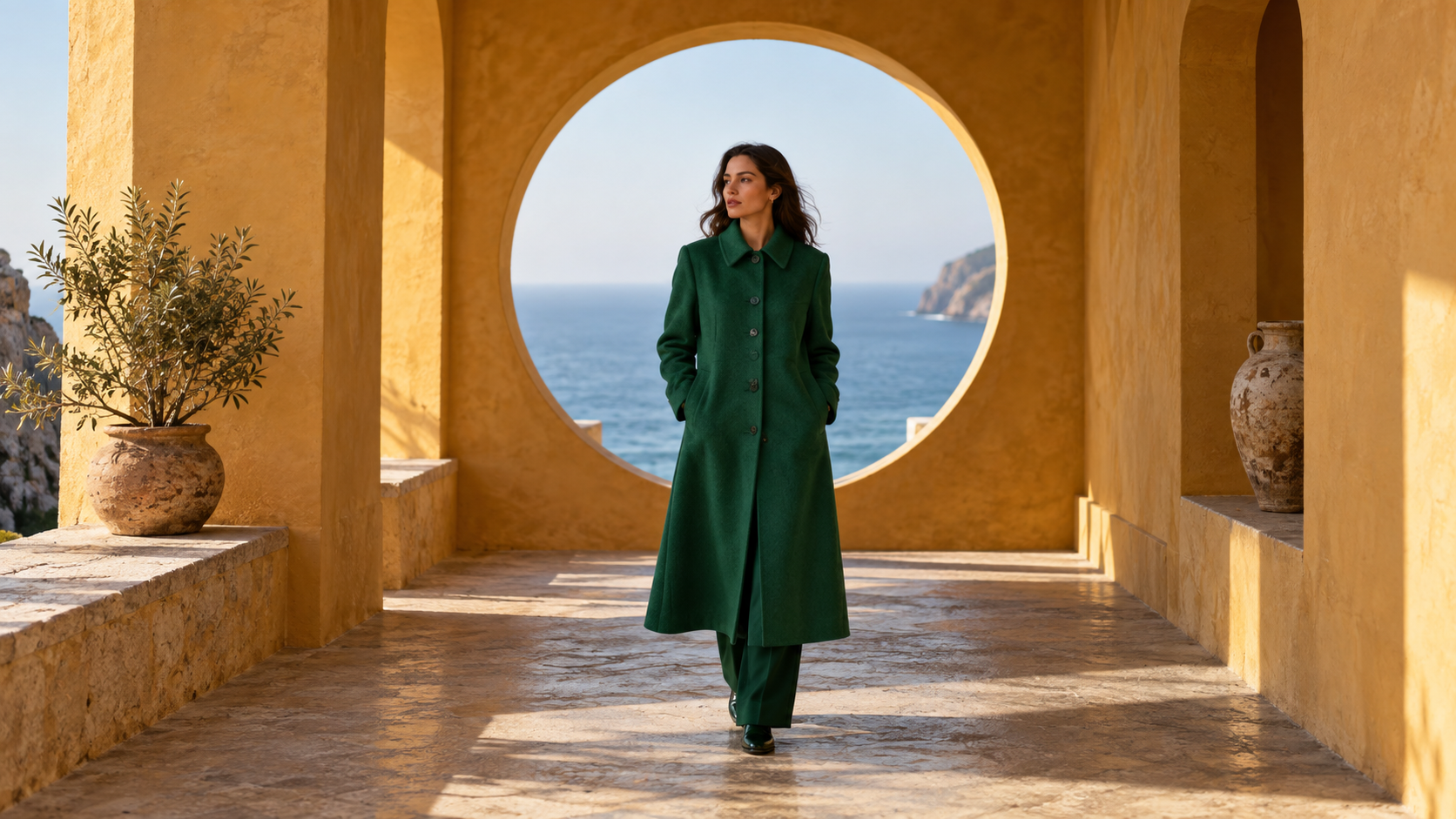
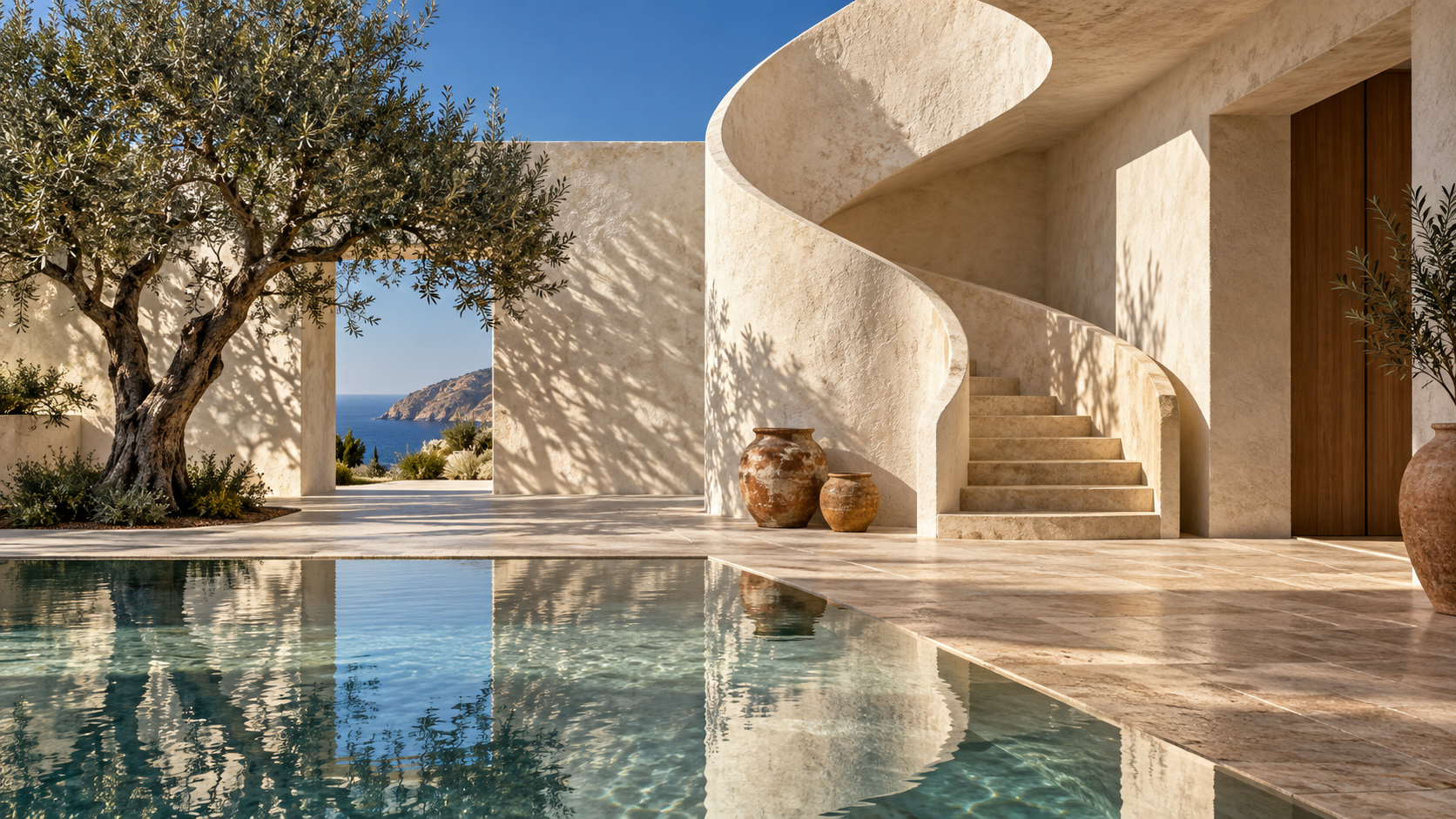
구도, 색상, 시각적 콘셉트를 테스트한 뒤 선택한 방향을 구체화하세요.
캠페인 방향을 개발하고 여러 안을 비교한 뒤 최종 이미지를 결정하세요.
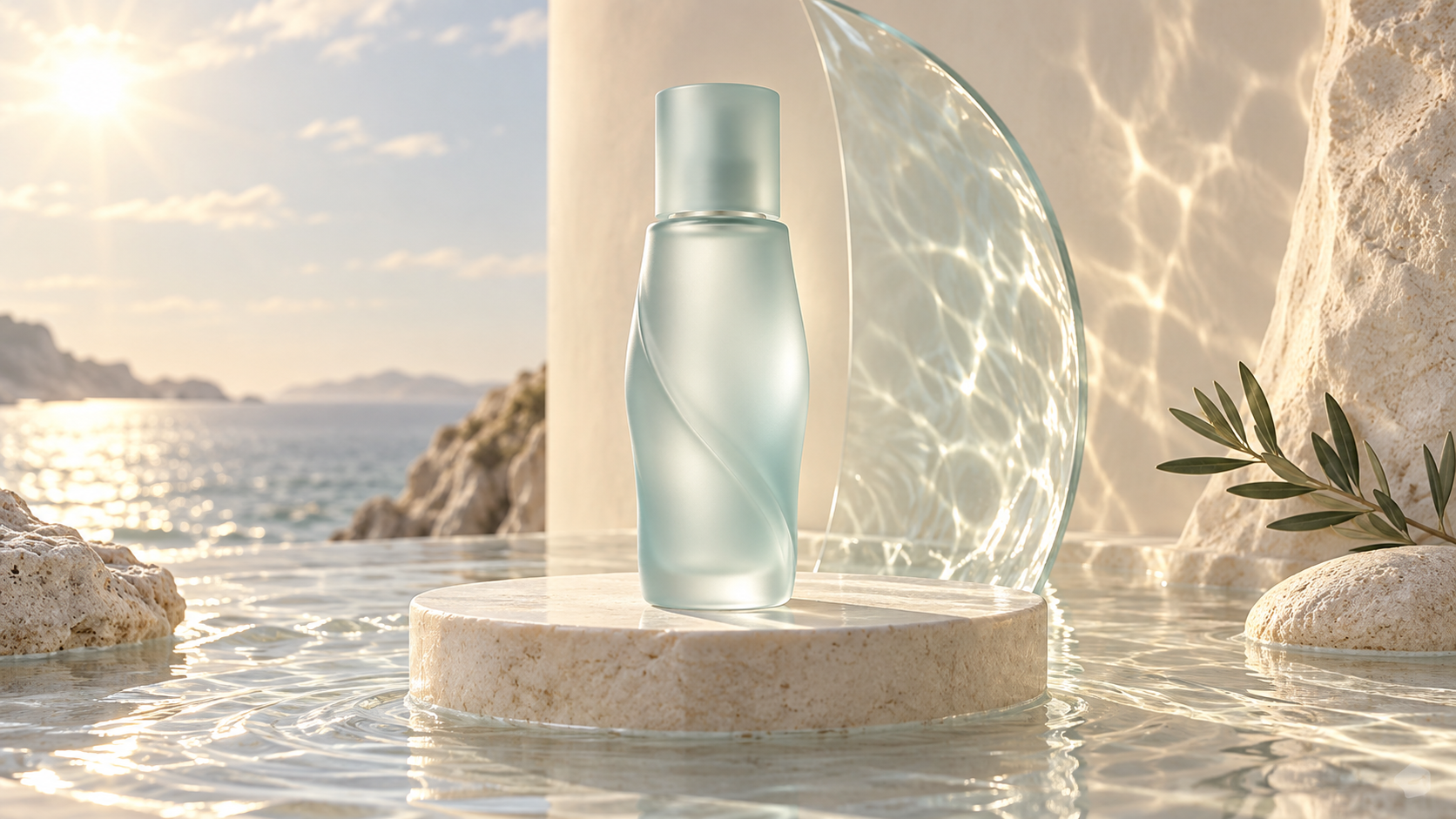
다음 발표를 위해 제품 배경과 참고 이미지 기반의 다양한 버전을 탐색하세요.
게시 작업 흐름에 맞는 커버 이미지와 콘텐츠용 비주얼 콘셉트를 만드세요.
AI 이미지 생성기에 빛이 어디서 오는지, 피사체에 어떻게 비치는지 알려 주세요.
유리, 천, 헤어라인 가공 금속 등을 묘사해 프롬프트에 구체적인 시각적 단서를 더하세요.
AI 이미지 생성기에 카메라 각도, 피사체 위치, 제목을 넣을 여백을 지정하세요.
참고 이미지를 제공하고 유지하고 싶은 특징적인 디테일을 설명하세요.
AI 이미지 생성기 프롬프트에서 한 가지 세부 사항을 바꾼 뒤 새 버전이 의도에 맞는지 비교하세요.
소셜 미디어 커버부터 초기 스토리보드까지, 먼저 용도를 정하세요.
AI 이미지 생성기로 커버, 캐러셀 게시물 콘셉트, 일러스트를 만드세요.
AI 이미지 생성기로 출시 캠페인의 다양한 시각적 방향을 비교하세요.
제품 사진을 참고해 배경, 조명, 프레이밍을 탐색하세요.
AI 이미지 생성기로 장면 설명을 스토리보드 콘셉트로 바꿔 보세요.
SeaDance AI 요금제를 선택하고 다음 비주얼 프로젝트를 시작하세요.
다음 비주얼은 여기서 시작됩니다