文章から始める Kling 3.0
Kling 3.0 に被写体、動作、場所を伝えます。カメラ位置と照明も指定し、生成結果を最初の制作意図と比較しましょう。
各要素を異なる角度から撮影した 2~4 枚の画像で、人物や物体の一貫性を保ちます。
最大 3 要素. 各要素に JPG/PNG 画像を 2~4 枚。1 枚あたり最大 10 MB。
著作権で保護されたキャラクター・ロゴ・音楽や、センシティブ・露骨・暴力的な内容は避けてください。プロバイダーによりブロックされる場合があります。
同じプロンプトと設定で最大4本の動画バリエーションを生成します。
Kling 3.0 に被写体、動作、場所を伝えます。カメラ位置と照明も指定し、生成結果を最初の制作意図と比較しましょう。
Kling 3.0 に開始画像をアップロードし、動かす部分を説明します。終わりの構図を指定したい場合は終了フレームを追加し、生成後に細部を確認してください。
Kling 3.0 に明確な映像目標を与えます。被写体の登場、追従撮影、視点の変化などを説明し、複雑な展開は別々のクリップに分けて調整しましょう。
Kling 3.0 で3~15秒と720p、1080p、4Kを選択。公開先に適した形式を選び、生成前に表示クレジットを確認してください。
会話や環境音が必要なら Kling 3.0 の音声を有効にします。動作とともに音も説明し、ダウンロード前に映像と音声を確認しましょう。
Kling 3.0
SeaDance AI で
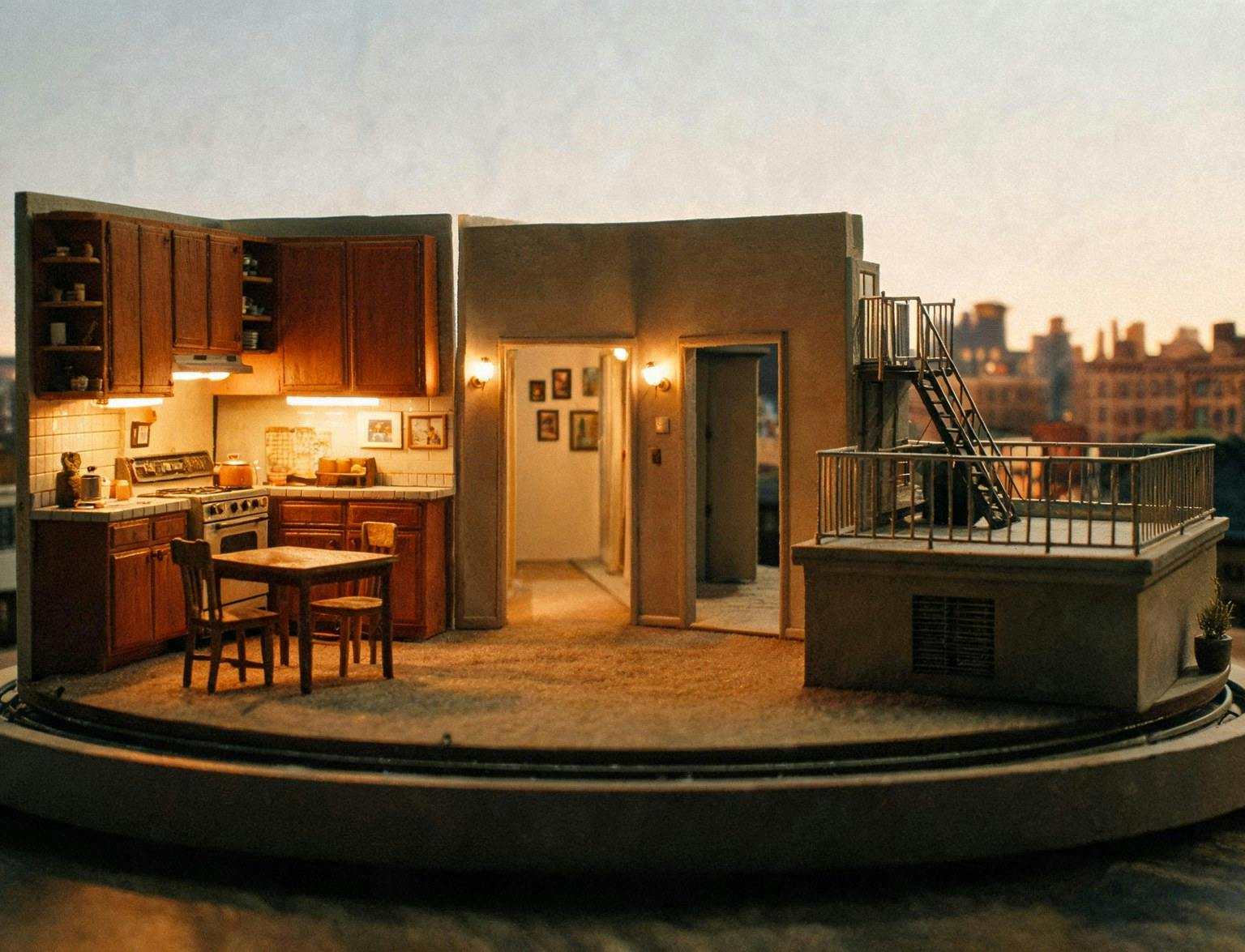
Kling 3.0 で商品紹介を試しましょう。鮮明な商品画像と周囲の説明を用意し、結果のラベル、比率、ブランド表現を確認してください。
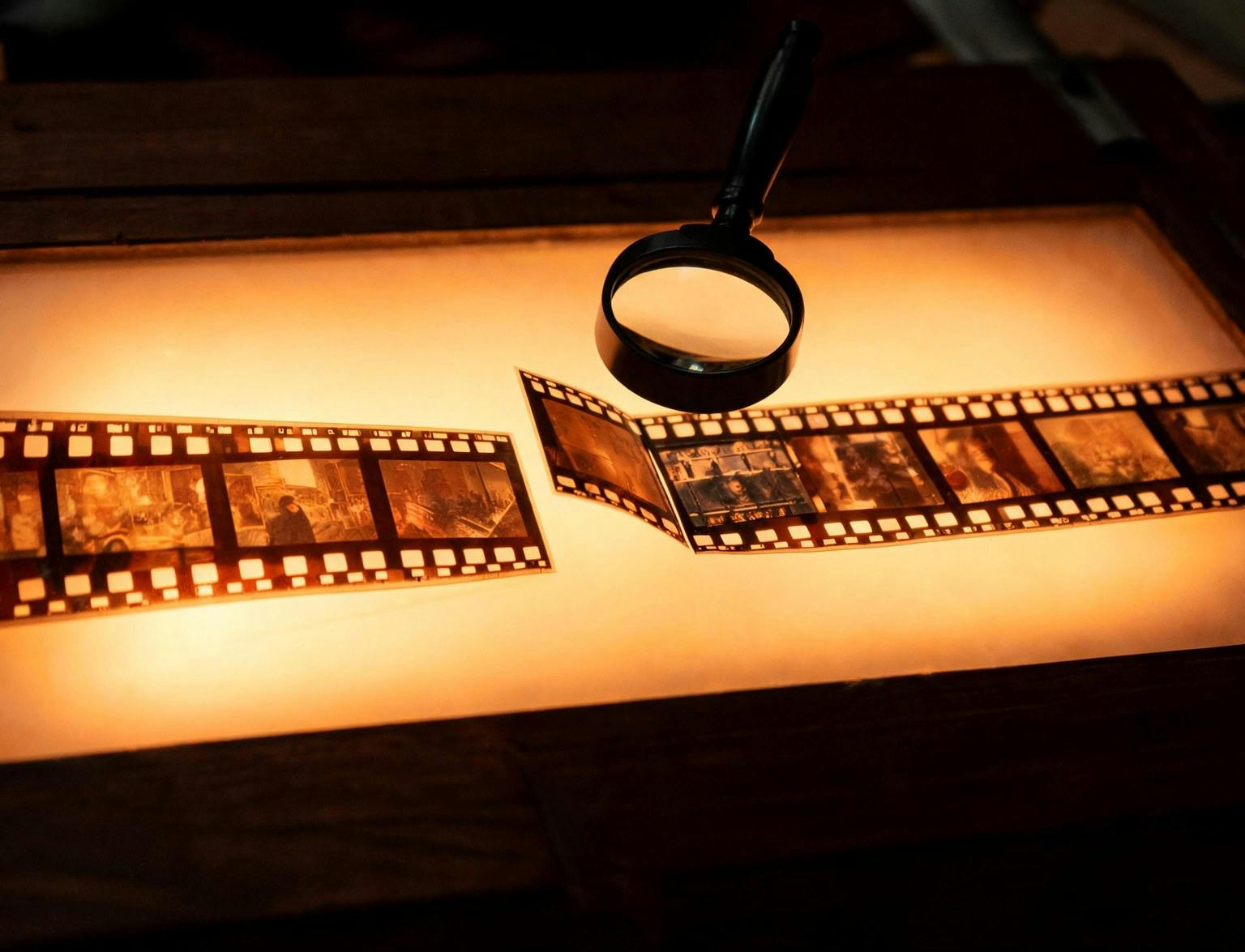
Kling 3.0 で脚本のシーンを試作。構図やテンポを比較し、制作時間をかけるアイデアを選びましょう。
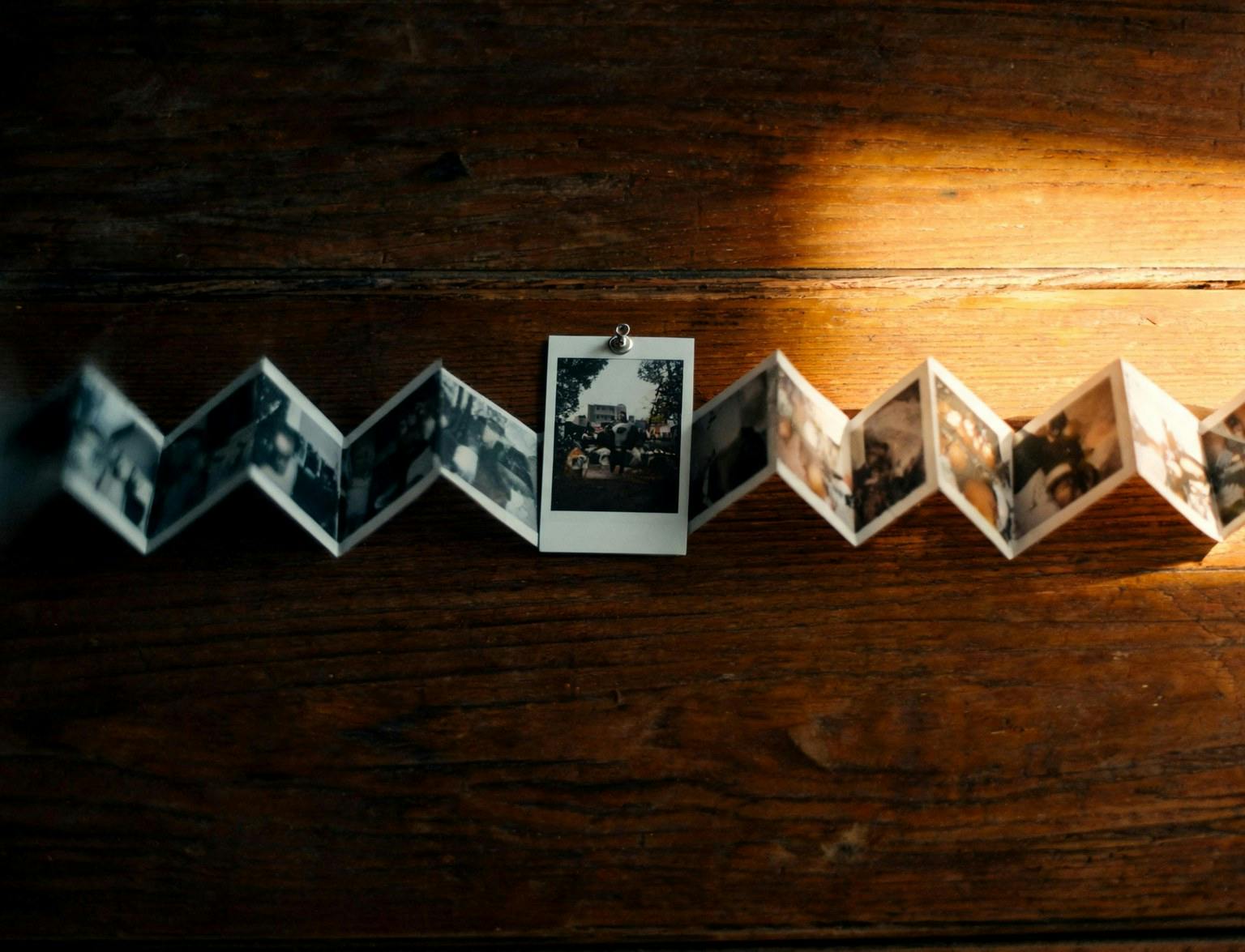
Kling 3.0 で導入シーンを作ります。投稿形式に構図を合わせ、小さな画面でも主な動作が分かるようにしましょう。
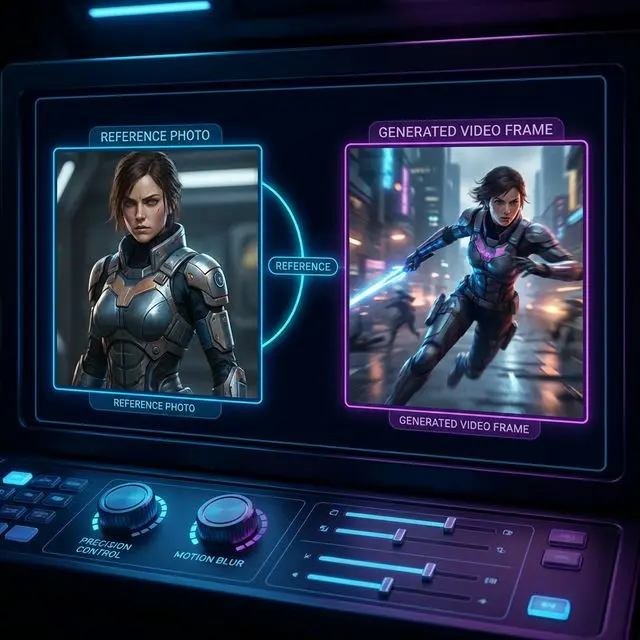
テキストや開始画像から Kling 3.0 で制作。任意の終了フレームで、画像ベースの映像の終わり方を誘導できます。
Kling 3.0 の長さを3~15秒から指定します。一つの動画に物語全体を詰め込まず、短い動作が展開する余裕を持たせましょう。
ここでは Kling 3.0 の720p、1080p、4Kを選べます。高解像度ほどクレジットが増えるため、見積もりを確認してください。4Kには既存の年払いプラン条件が適用されます。
Kling 3.0 に音声を含めるか選択できます。無音動画は既存の音楽と組み合わせやすく、生成音声は新しいシーンの雰囲気を検討するのに役立ちます。
結果欄で Kling 3.0 の出力を確認し、「マイ作品」で保存済み動画を見直せます。選んだ動画をダウンロードし、有用なプロンプトを後の改善に残しましょう。
特定のシーン、冒頭カット、映像コンセプトを Kling 3.0 で試しましょう。プロンプトを書く前に目的を決めてください。
明確なアングルと意図したカメラの動きで一つの商品を紹介。
分かりやすい一つの動作を中心に、短く印象的な導入を作ります。
一連の映像を計画する前に、光と構図を検討します。
制作方針と参考素材を保ちながら、映像の方向性を比較します。
Kling 3.0 を開いて思い描く瞬間を説明し、最初のアイデアを確認できる動画にしましょう。
あなたの Kling 3.0 作業画面