用文字構思 Kling 3.0 影片
向 Kling 3.0 描述主體、動作和場景,補充機位與光線,再將生成片段與最初的創作要求比較。
為每個元素上傳 2–4 張不同視角圖片,協助保持人物或物體一致。
最多 3 個元素. 每個元素需 2–4 張 JPG/PNG 圖片,單張不超過 10 MB。
請避免使用受著作權保護的角色、標誌或音樂,以及敏感、露骨或暴力內容;供應商可能會封鎖這類請求。
使用相同提示詞和設定,一次生成最多 4 個影片變體。
向 Kling 3.0 描述主體、動作和場景,補充機位與光線,再將生成片段與最初的創作要求比較。
向 Kling 3.0 上傳起始圖片,描述需要移動的部分。需要引導最終構圖時可新增尾影格,生成後請檢查細節。
為 Kling 3.0 設定明確的視覺目標,描述揭示鏡頭、跟拍或視角變化。完善複雜敘事時,可拆分為獨立片段。
在 Kling 3.0 中選擇 3–15 秒和 720p、1080p 或 4K,配合發布平台所需格式,並在生成前查看點數。
場景需要對白或環境音時,可開啟 Kling 3.0 音訊。描述動作時同步說明聲音事件,下載前一起檢查畫面與聲音。
Kling 3.0
盡在 SeaDance AI
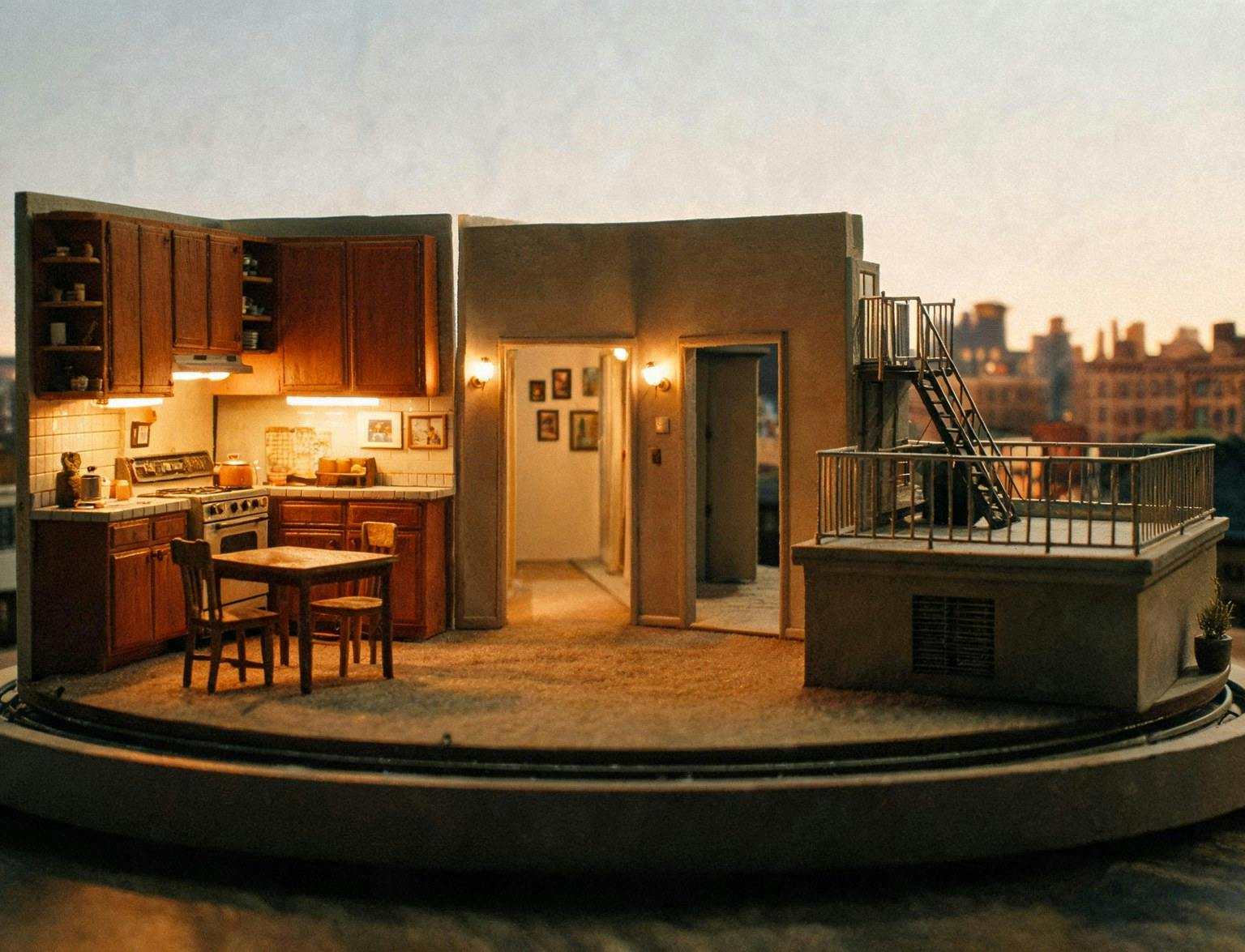
透過 Kling 3.0 嘗試產品展示。使用清晰的產品圖片,描述周圍環境,並檢查結果中的標籤、比例和品牌細節。
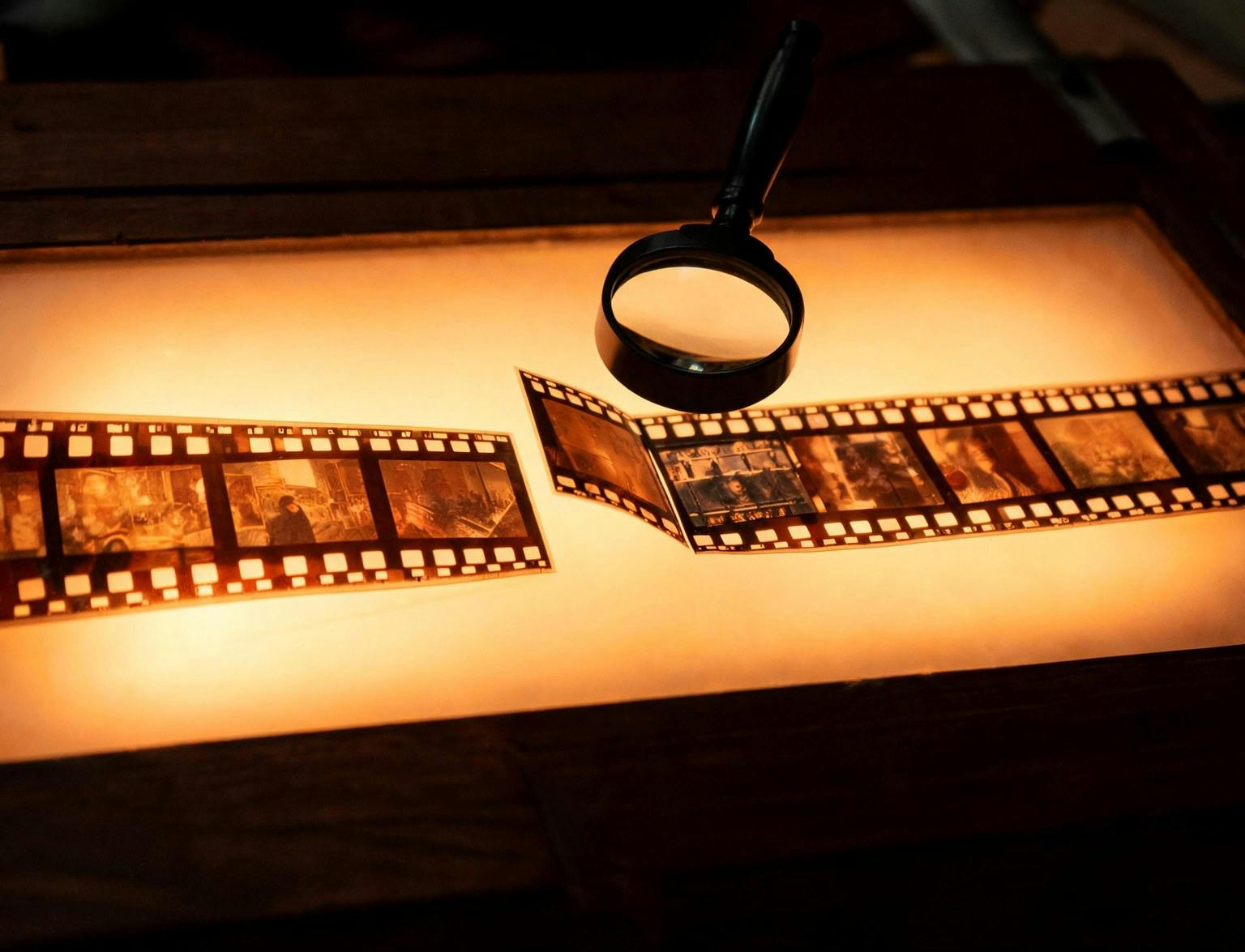
使用 Kling 3.0 探索劇本中的場景,比較構圖和節奏,再決定哪些想法值得投入更多製作時間。
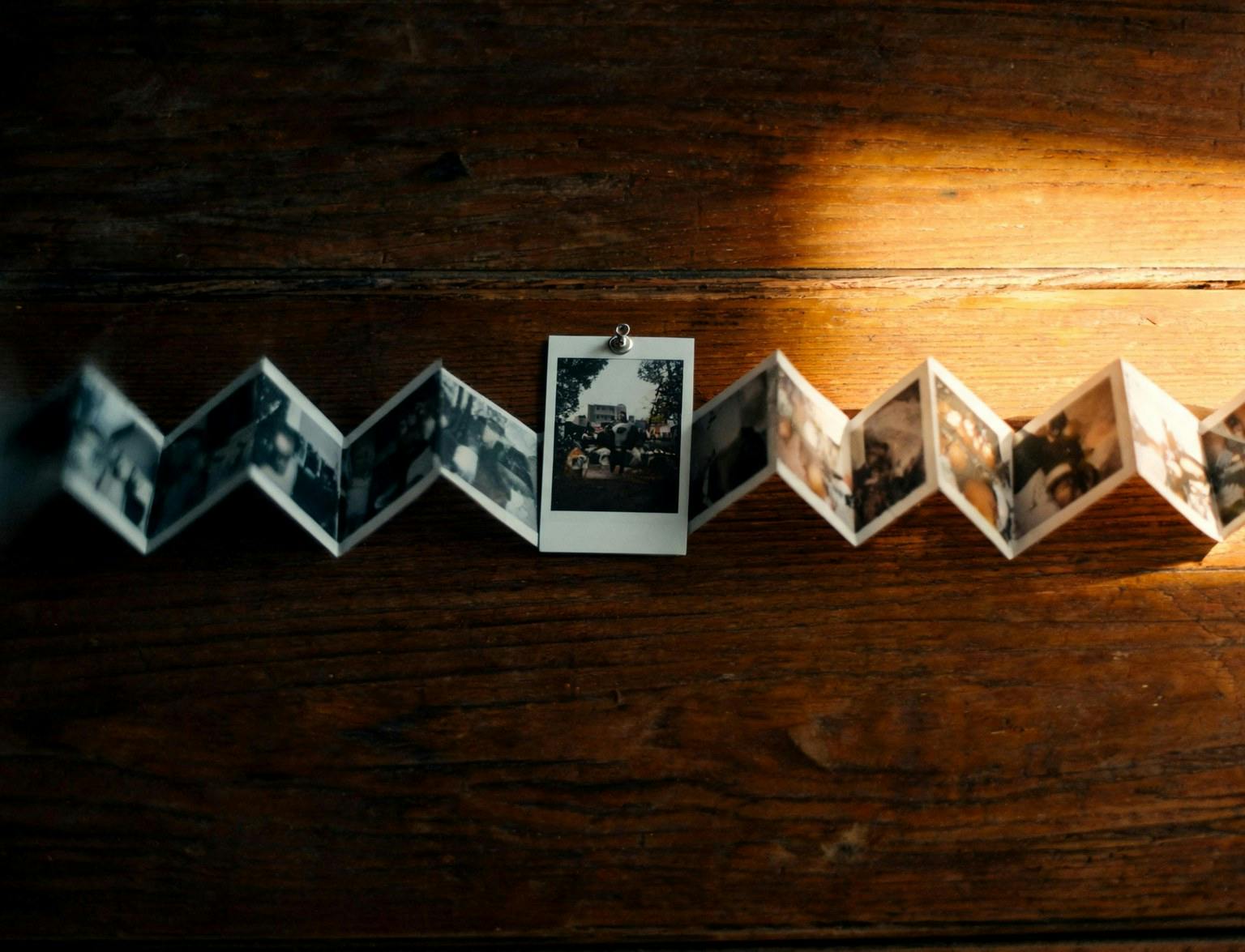
使用 Kling 3.0 設計開場,按發布格式調整構圖,讓小螢幕上的主要動作也容易看懂。
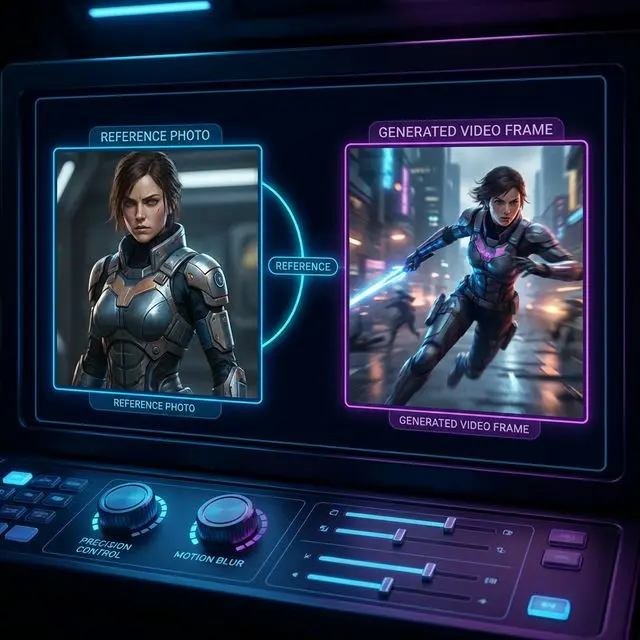
使用文字提示詞或起始圖片在 Kling 3.0 中創作。可選尾影格能引導圖生影片鏡頭的最終畫面。
為 Kling 3.0 選擇明確的 3–15 秒長度。讓短動作充分展開,避免把完整故事塞進一個片段。
這裡的 Kling 3.0 提供 720p、1080p 和 4K。更大輸出消耗更多點數,請先比較預估用量。4K 輸出仍須符合現有年繳方案要求。
選擇 Kling 3.0 是否包含音訊。靜音片段適合搭配已有配樂,生成聲音則可協助探索新場景的氛圍。
在結果區預覽 Kling 3.0 輸出,並在「我的作品」中回看已儲存內容。下載所選片段,保留有用的提示詞版本以便後續最佳化。
使用 Kling 3.0 嘗試聚焦的場景、開場鏡頭或視覺概念。撰寫提示詞前先明確用途。
以清晰角度和有意設計的運鏡展示一件產品。
圍繞一個易於理解的動作,製作簡短且吸引人的開場。
規劃完整鏡頭序列前,先探索光線和構圖。
保留創作要求與參考素材,比較不同視覺方向。
開啟 Kling 3.0,描述腦海中的瞬間,將最初的想法變成可預覽的影片。
你的 Kling 3.0 工作區